iphone対応のアプリがあるFX業者で取引を始める手順

この記事の目次
ある調査によると、国内スマホユーザーのうち約68%が「iPhoneを使用している」とのこと。このためFX業者や証券会社はiPhoneのOSに対応した「FXアプリ」を次々とリリースしています。
本記事では、FX取引をするためにiPhoneアプリを設定する方法や、各FX業者・証券会社の「iPhoneアプリ」対応状況について解説します。iPhoneユーザーの方は必見ですよ!
※ なお、Android専用「FXアプリ」については、以下の記事を参照してください。
- 初心者向け!FX口座開設診断
- 簡単!2ステップの診断で、あなたに最適なFX会社をご紹介します!
あなたの年齢は?
iPhoneのFXアプリは初心者でも簡単に使いこなせる
各FX業者や証券会社がリリースするiPhone用FXアプリは、初心者でも簡単に使いこなせる「操作性の高さ」が自慢です。
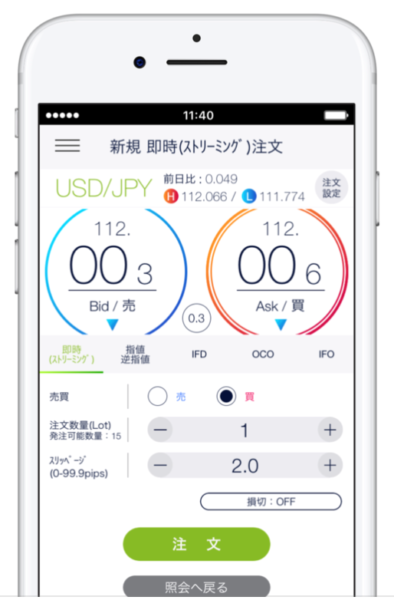
画像出典元:DMMFX for iPhone

例えば、上の画像は「DMMFX」iPhone専用アプリの「注文画面」ですが、必要な情報がスッキリと整理されており、見やすく使いやすいデザインを採用しているのが画面からも良く分かります。
また、トレードに欠かせない「チャート分析」もiPhone用FXアプリを使えば楽勝です。人気のテクニカル指標が多数搭載されているほか、マーケット情報や経済指標がリアルタイム更新されるので、最新情報に乗り遅れる心配もありません。
そしてチャートを見ながら、売買したい通貨が『スピード注文』できるのも、操作性の優れた「FXアプリ」ならではの優れた機能です。
画像出典元:DMMFX for iPhone
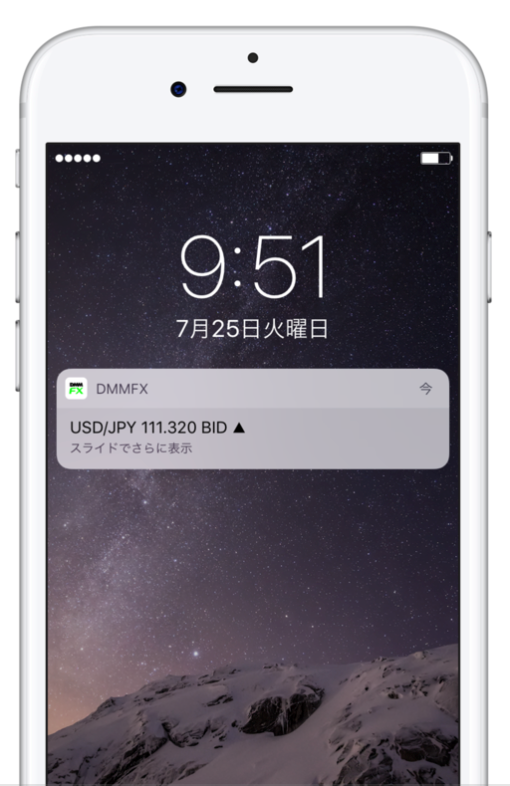
例えば(下の画像を参照)アプリを起動していない時でも、画面上に最新情報が通知されるので為替の変動に遅れることなく、必要なタイミングで売買が行えます。
画像出典元:DMMFX for iPhone
こうしたFXアプリは「FX口座」を開設したあと(各FX業者・証券会社の)公式サイトやAppStoreを通じてインストールできます。FX口座をお持ちで無い方は、先にFX口座を開設してから、アプリのインストールを行ってください。
また以下の記事は『自分に合うFX業者の選び方』について解説しています。iPhoneアプリを設定する前に、まずは「FX業者選び」から始めてみましょう!
iPhoneにFXアプリをインストールしてみよう
証券会社やFX業者で「FX口座」を開設したら、お手持ちのiPhoneに「FXアプリ」をインストールしてみましょう。
iPhoneアプリの設定方法は、とっても簡単です。公式サイトからアクセスする方法と、直接AppStoreからインストールする方法の二種類があります。今回はGMOクリック証券を例に、iPhoneへの設定方法をご説明します。
方法1 公式サイトからアプリをインストールする
まず、お手持ちのiPhoneから「口座開設」した証券会社(またはFX業者)の公式サイトを開いてみます(Safari、Google、どちらのブラウザで開いてもOKです)。
公式サイトを開いたら、トップページ(上の画像を参照)ホームのタグ内、左から三番目にある「取引ツール」と書かれた部分をクリックします。
すると、最新のFXアプリは”iClick Fxneo Plus”が見つかります。
”iClickFxneoPlus”のアイコンまたは左のツールバー「取引ツール」の項目にある”iClick Fxneo Plus”の部分をクリックしてみてください。
画像出典元:GMOクリック証券
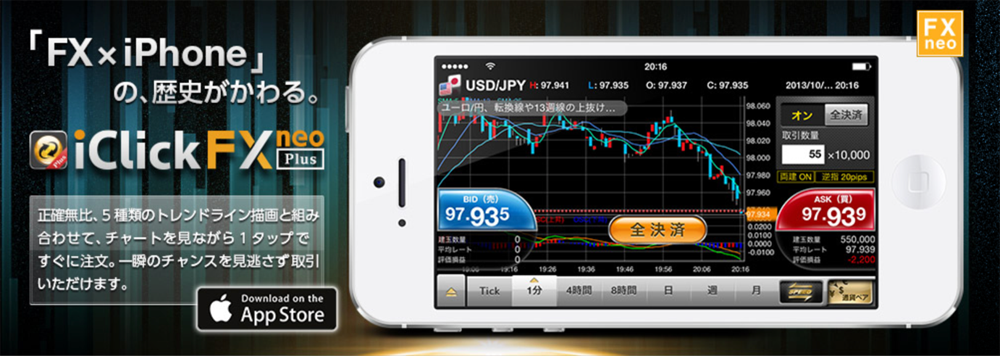
すると、上のようなiPhone用アプリのダウンロード画面が表示されました。ここで画面の左下にあるリンゴマーク『Download on the AppStore』の画面をクリックしてください。
次に、AppStoreの画面が表示されたら「入手」と書かれた青いボタンをクリック。
画像出典元:App Store

引き続き、AppleIDとパスワードを入力する画面が表示されるので、各項目にIDとPWを入力したら、後は自動的にアプリがインストールされるのを待ちましょう。これでFX専用アプリの設定は完了です!
方法2 AppStoreからアプリをインストールする
前項でご紹介した方法以外にも、お手持ちのiPhoneから直接、AppStoreを開き「FXアプリ」をインストールすることも可能です。
まず、iPhoneの中にあるAppStoreアイコンをクリックします(以下の画像参照)。
画像出典元:AppStore
次に、画面上「検索バー」の部分に、インストールしたいFX業者(または証券会社)の名前を入力します(下の画像参照)。
画像出典元:AppStore

今回は「GMOクリック証券」のアプリなので『gmofx』と入力してみました。すると、以下のような検索結果が出ます。
画像出典元:AppStore

GMOクリック証券は、現在三種類のiPhone用アプリをリリースしています。今回は「FXアプリ」を探しているので、中央の株取引アプリはパスします。
FXのアプリは(上の画像参照)画面の下にあるiClickFXと「最新リリース」でも紹介されているiClickFxneoPlusが選択できますが、今回は最新のiClickFxneoPlusをインストールすることにしましょう。
iClickFxneoPlusの名称をクリックすると、以下のような画面が表示されました。
画像出典元:AppStore

画面上の『入手』と書かれた青いボタンをクリックすると、AppleIDとパスワードを入力する画面が表示されるので、それぞれの項目に(IDとPWを)入力してください。
あとは自動でアプリがインストールされるので、iPhone上に「iClick Fxneo Plus」のアイコンが表示されたらインストールは完了です。
GMOクリック証券以外のアプリについても、同様の手順でインストールできます。ここで、もう一度インストールの手順をまとめておきます。
各社共通 iPhoneアプリの設定方法
- AppStoreを開く
- 検索窓に、口座開設した証券会社・FX業者の名称を入力
- 該当するアプリを見つけたら、青い「入手」ボタンをクリック
これでiPhoneにインストールしたiPhoneFXアプリが使用できます!
iPhoneにインストールしたFXアプリを起動してみよう
iPhoneにFXアプリのインストールが出来たら、FX業者(または証券会社)の口座開設時に取得した、IDとパスワードを使ってログインします。
画像出典元:GMOクリック証券
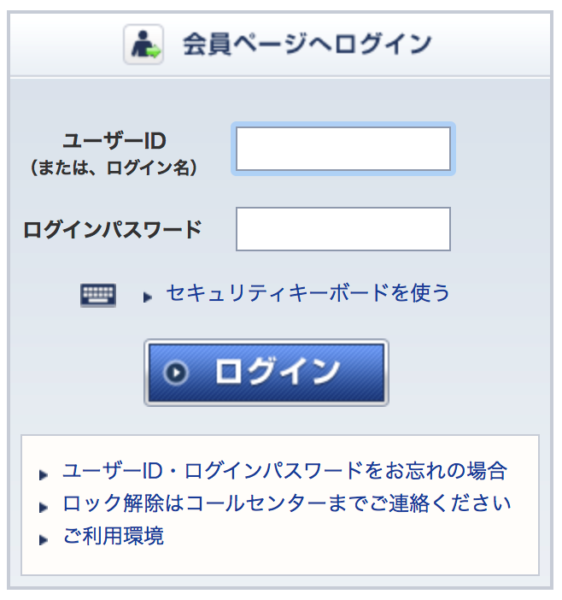
ログインをした後はチャートを見たり、売買したい通貨の注文を出してみましょう。
iPhoneアプリからFX口座に入金する方法
iPhone用FXアプリは「入金操作」も簡単です。ネットバンキング口座をお持ちの方は、24時間お好きなタイミングで入出金の手続きが行えます。
画像出典元:GMOクリック証券

また、FX業者や証券会社が提携しているコンビニATMからも、振込や入出金手続きができるので大変便利です。
iPhoneアプリでFXトレードをする方法
FX口座に入金をした後は、アプリ内で「預入金」が反映されているかチェックします。次に、iPhoneアプリでトレードをする方法ですが、ほぼ全てのアプリはチャートや通貨ペアを見ながらスピード注文が行えます(下の画像を参照)。
画像出典元:GMOクリック証券
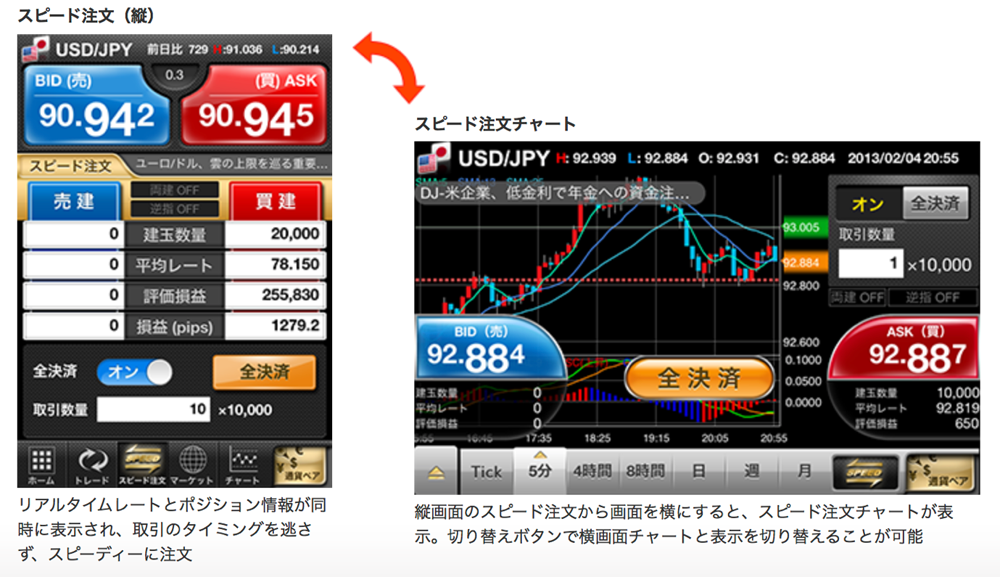
買いたい時にはASKのボタンをクリック、売りたい時にはBIDのボタンをクリックすれば、お好きなタイミングで通貨の売買が行えます。
iPhoneアプリはFXのデモトレードにも対応
一部のアプリでは、チャートや通貨ペア、マーケットレポート、スピード注文機能以外にも、デモトレードの機能を搭載しています。こうしたツールを使えば、スマホトレードの空き時間にコツコツ「取引の練習」ができるので便利です。
出先でも「デモトレードが使いたい!」という方は、各iPhoneFXアプリの「機能」をチェックし、デモ機能を搭載したアプリをインストールしてみてください。
iPhone FXアプリをリリースしているFX業者一覧
各FX業者、証券業者の「iPhoneアプリ対応状況」をまとめてみました(2018年3月末時点)。
FX業者、証券業者の「iPhoneアプリ対応状況」
| 社名 | アプリの有無 | iPhoneアプリの名称 |
|---|---|---|
| オアンダ FX | ○ | OANDA fxTrade for iPhone |
| GMO外貨株式会社 | ○ | 外貨exアプリ |
| デューカスコピー・ジャパン | ○ | SWFX Trader JP |
| ヒロセ通商(LION FX) | ○ | LION FX |
| 外為どっとコム | ○ | 外貨ネクストネオ「GFX」 |
| セントラル短資FX(FXダイレクトプラス) | ○ | FXダイレクトプラス for iPhone |
| マネースクウェア・ジャパン(m2j) | ○ | M2JFX for iPhone |
| FOREX EXCHANGE(俺のMT4) | ○ | MT4(MetaTrader4) |
| JFX MATRIX TRADER | ○ | MATRIX TRADER |
| ゲインキャピタル・ジャパン | ○ | モバイルMT4 |
| 外為ファイネスト | ○ | 外為ファイネスト PRO・EVO |
| 外為オンライン | ○ | 外為オンライン for iPhone |
| FXブロードネット | ○ | FXブロードネット for iPhone |
| FXプライムbyGMO | ○ | PRIMEアプリS |
| FXTF(ゴールデンウェイ・ジャパン) | ○ | MT4 iPhoneアプリ |
| SBI FXトレード | ○ | SBI FXトレード |
| 上田ハーローFX | ○ | 上田ハーローFX スマート1 |
| アリーナ・エフエックス(ZuluTrade) | ○ | ZuluTrade |
| 外為ジャパン | ○ | 外為ジャパン |
| DMM FX | ○ | DMM FX for iPhone |
| GMOクリック証券 | ○ | iClickFXneoプラス |
| マネーパートナーズ | ○ | -FX- HyperSpeed Touch |
| サクソバンク証券FX | ○ | SAXOTRADER |
| カブドットコム証券FX | ○ | シストレFX for iPhone |
| トライオートFX(インヴァスト証券) | ○ | トライオートFX |
| IG証券(FXトレード) | ○ | どこでもトレード – IG |
| あい証券FX(旧IVT株式会社) | ○ | FX C-NEX |
| アイネット証券(アイネットFX) | ○ | i-NET TRADER Mobile |
| ひまわり証券(ひまわりFX) | ○ | ひまわりFX for iPhone |
| フィリップ証券(フィリップFX) | ○ | iフィリップFX |
| 野村證券(ノムラFX) | ○ | 野村FXアプリ |
| 大和証券(ダイワFX) | ○ | ダイワFXボード |
| 岡三オンライン証券 | ○ | 岡三アクティブFX |
| 松井証券(NetFX) | ○ | FXtouch |
| SBI証券(SBI FXα) | ○ | HYPER FXアプリ |
| ライブスター証券FX | ○ | 【トレードツール】livestar FX |
| 東郷証券(旧efx.com証券)FX | ○ | くりっく東郷 |
| マネックス証券FX | ○ | onexTraderFX スマートフォン |
| EZインベスト証券(EZMT4FX) | EZMT4FX | |
| 岩井コスモ証券FX | iPhone用アプリ「岩井コスモ365」 | |
| セントレード証券(セントレードFX) | なし | なし |
| 東岳証券FX | ○ | HorizonPro |
| 楽天証券(楽天FX) | ○ | 楽天銀行FX powered by iSPEED |
| みんなのFX(トレイダーズ証券) | ○ | FXトレーダー アプリ版 |
| 日産証券(アクセスFX) | ○ | アクセス クロススマートフォンアプリ |
| プレミア証券FX | ○ | プレミアOneアプリ |
| 益茂証券(MASUMO FX) | なし | なし |
| 新生銀行FX | ○ | 新生銀行FX(スマートフォン) |
| ジャパンネット銀行FX | ○ | JNB-FX PLUS |
| じぶん銀行FX | ○ | じぶん銀行FX |
| 住信SBIネット銀行(Oh! FX) | ○ | ネット銀行 Oh! FX |
| ソニー銀行FX | なし | スマートフォン対応サイトのみ |
いかがでしょうか? ほぼすべてのFX業者、証券会社、ネット銀行がiPhoneアプリを提供しています。無料なので、必ずインストールしておきましょう!
なお「スマホでトレードする方法」については、以下の記事でも詳しく解説しています。ぜひ、記事と合わせてチェックしてみてくださいね。
FXトレード以外にもユニークな「関連iPhoneアプリ」が続々登場!
iPhoneでリリースされているのは「FXトレード」だけに限りません。最近では、FXの関連アプリも数多くリリースされており、自宅以外の場所でも、快適に「FX取引」できるようサービスが拡大しています。
例えば、GMOクリック証券の「FXVRトレード」は、最新のVR技術を駆使したスマートフォン専用アプリ(iPhone/Androidに対応)として話題を呼んでいます。
画像出典元:GMOクリック証券「FXVRトレード」より
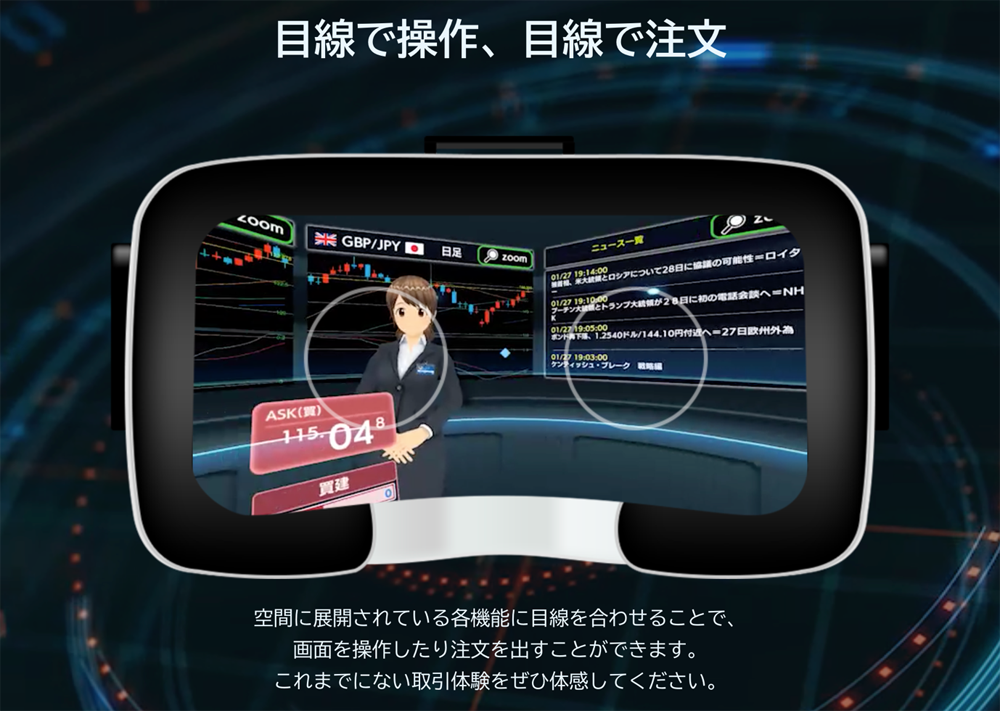
「FXVRトレード」ではAIのスタッフが「FX取引」をサポートするほか、リアルタイムでのチャートや国際ニュース、通貨ペア(=レートパネル)がVRの仮想空間に表示されるなど画期的なサービスを行っています。
iPhone以外にもiPadで使ってもOK!
ここまで紹介した「iPhone専用アプリ」のほとんどがiPadでも使用できます。iPadを使用すれば、より分かりやすくチャート分析や最新ニュースのチェック、注文が出せるので便利です。
ただし、お持ちのiPadが「アプリに対応したOSかどうか」インストール前に必ず確認しましょう。
※ アプリに対応していないOSをお使いの方は、OSのバージョンアップをするか、対応しているiPhoneに切り替えてから使用してください。
iPhone FXアプリの使用上の注意点
iPhoneにFXのアプリをインストールする時には「アプリがOSに対応しているか」どうか確かめておいてください。例えば、今回取り上げたGMOクリック証券のアプリには、以下のような注意書きが添えてありました。
画像出典元:GMOクリック証券

(上の画像参照)ここでは「iPhoneの対応OS」が表示されています。みなさんのiPhoneが対象OS以外のバージョンだと、アプリが正常に作動しないこともあるので注意してください。
※GMO証券以外のアプリも同様です、必ず「対象OS」を確かめてからインストールを行ってください。
出先ではiPhoneの充電切れに注意!
アプリを常に動かしていると、思いのほか「充電」が早く切れてしまうので、出先での充電切れには十分注意しましょう。充電が無くなってしまうと、アプリのメリットである「リアルタイムでの確認」ができなくなります。
長時間外出をする時には、注文や値動きの確認が遅れたりしないよう、予備の充電器やバッテリーを常に持ち歩くようにしましょう。
まとめ|ほぼ全てのFX業者・証券会社がiPhoneのFXアプリに対応
今回調査した結果、ほぼすべてのFX業者と証券会社が、独自の「iPhone専用FXアプリ」をリリースしていました。
iPhoneをお使いの方はぜひ、投資のプロも愛用している「iPhoneのFXアプリ」をインストールしておきましょう!

おすすめFX業者特集
FX初心者が気になるオススメFX会社・FX口座を提供サービスで徹底比較!